


- Katılım
- 14 Kas 2024
- Mesajlar
- 40
- Çözümler
- 2
- Tepkime puanı
- 24
Aula F108 Pro klavyenizi Linux işletim sisteminde de rahatlıkla kullanabilirsiniz. Biraz problemli de olsa uygulaması Wine ile çalıştırılabiliyor. Bottles kullanmayın, sadece Wine!
Zaten aygıt tak-çalıştır olduğu için klavyede normal yazı yazarken bir sorunla karşılaşmayacaksınız. Fakat kablosuz bağlantıda Fonksiyon tuşları farklı davranacak, uygulaması klavyeyi görmeyecektir.
İşlemlere başlamadan önce nano ve usbutils paketlerinin sisteminizde kurulu olduğundan emin olun.
1. Adım: Klavyeyi Sisteme Tanıtmak (lsusb)
Başta klavyemizin cihaz kimlik numarasını öğrenmemiz gerekiyor. Bunun için terminalde
komutunu girmemiz ve klavyemizi bulmamız gerekiyor. Eğer bulamıyorsanız klavyenizi bir kablolu bir de kablosuz olarak taktığınızda çıkan listeleri karşılaştırarak bulabilirsiniz.
Örnek çıktı:
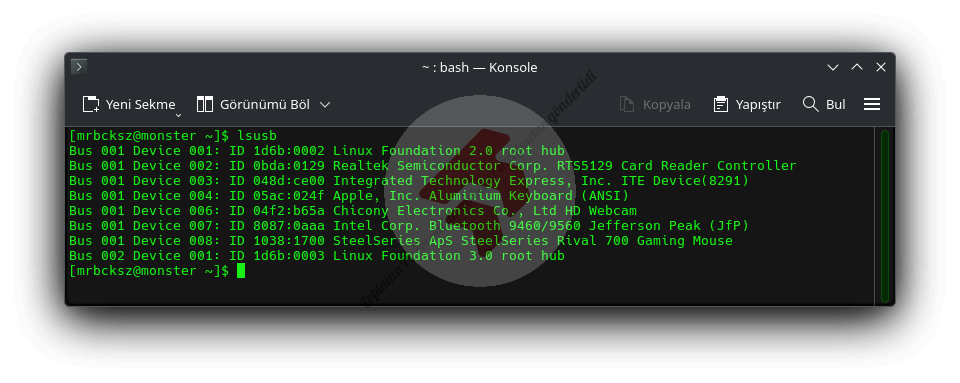
Burada görünen “Bus 001 Device 004: ID 05ac:024f Apple, Inc. Aluminium Keyboard (ANSI)” cihazı benim Aula F108 Pro klavyemin USB dongle’ı.
Burada görünen “Bus 001 Device 008: ID 0c45:800a Microdia Vivitar Vivicam3350B” cihazı ise kablolu olarak bağlanan Aula F108 Pro klavye.
Klavyenize ait bu satırları bir kenara kaydedin. Kural yazarken bu satırlardan faydalanacağız.
2. Adım: Uygulama<->Donanım Erişim İzni Vermek (udev Rules)
Aula klavye uygulamasını Wine ile çalıştırdığımızda direkt olarak donanım cihazlarını okuyamaz. Bunun için kural oluşturmamız gerekiyor.
Bu komut ile kural dosyamızı oluşturalım:
Daha önceden kaydettiğimiz cihaz ID lerimizi hatırlayalım:
“Bus 001 Device 004: ID 05ac:024f Apple, Inc. Aluminium Keyboard (ANSI)”
“Bus 001 Device 008: ID 0c45:800a Microdia Vivitar Vivicam3350B”
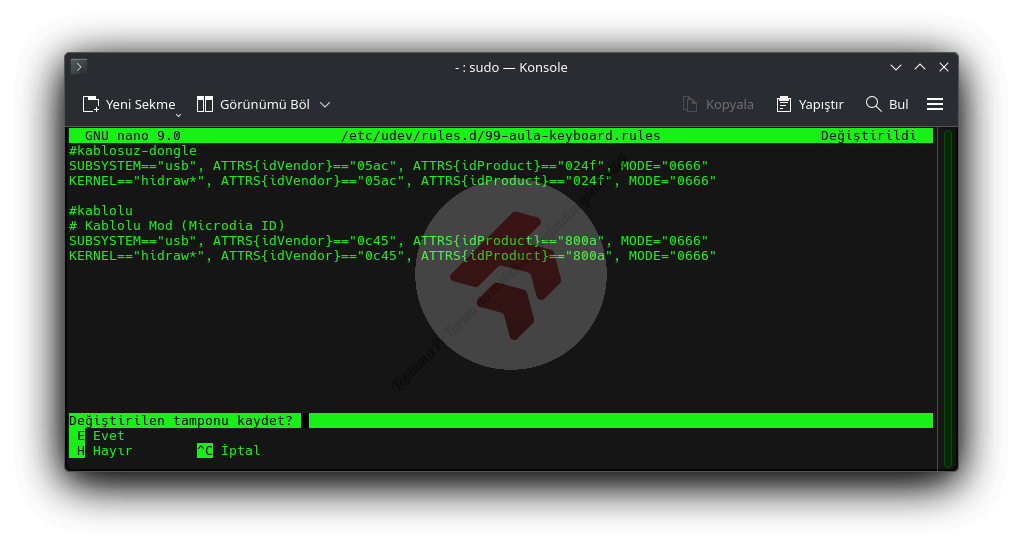
nano editöründe açılan kural dosyamızın içine kalın fontta belirttiğim yerlere uygun olarak bu satırları düzenleyerek direkt yapıştırın.
izin içeriğine dikkat ettiğinizde ID kısmının nasıl yazılacağını anlayabilirsiniz. ID lerin farklı olma ihtimaline karşılık dikkat edin. Sistemde genelde sorun çıkartmaz ama uygulama çalışmaz.
dosya içeriğini yazdıktan sonra CTRL+X yapıp soruyu E veya Y ile (dile göre değişiyor) cevaplayıp ismini de Enter ile onayladıktan sonra izin işlerimiz bitiyor. Sisteminizi yeniden başlatmanızı öneririm.
Şimdi sırada Wine ile uygulama kurulumu var. Burada yapacağımız fazladan bir işlem bulunmuyor. Dağıtımınızın reposundan wine kurduktan sonra kurulum .exe dosyasını çalıştırıp kurmanız yeterli.
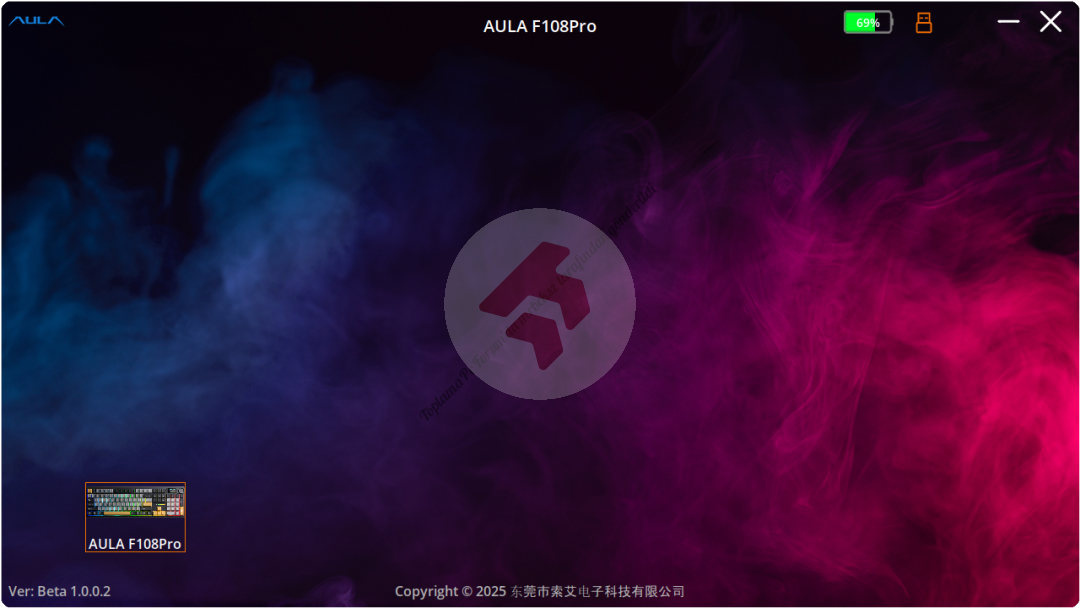
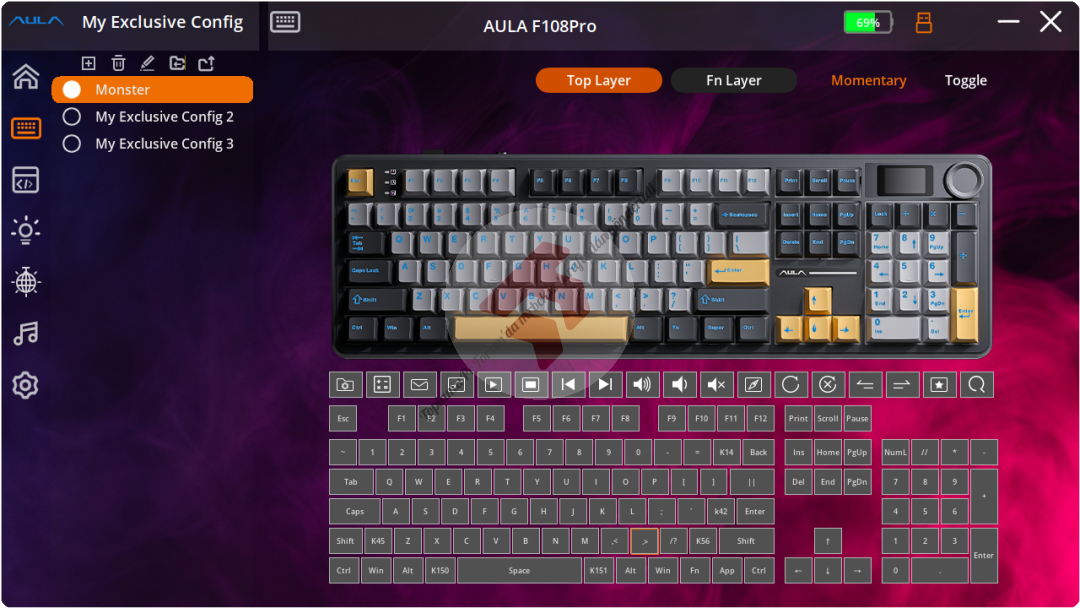
Uygulamayı çalıştırdığınızda klavyenizi tanıdığını göreceksiniz. Ekrana gif yükleyebilmek için kablolu bağlanmalısınız.
3. Adım: F Tuşlarını "Normal" Yapmak (fnmode)
Bir diğer sorunumuz olan Fonksiyon tuşlarının (F1-F12 ye kadar olan tuşlar) kablosuzda düzgün çalışmaması. Kablosuz bağlantıda dongle kendisini bir Apple cihazı olarak tanıttığı için çekirdek otomatik olarak Apple tuş dizilimine geçiyor ve siz F1-F2 ye bastığınızda parlaklık ayarlamaya başlıyorsunuz. Biz burada çekirdeğe aygıtlar kendisini Apple olarak tanıtsa bile sen normal tuş dizilimini kullan diyeceğiz.
Yeni bir ayar dosyası açalım:
Buraya
yazıp yine aynı şekilde kaydedelim ve kapatalım.
4. Adım: Ayarları Kalıcı Kılmak (Bootloader)
Linux açılırken bazen bu ayarları okumakta geç kalabilir. Özellikle Limine veya GRUB gibi önyükleyicilere bazı değişiklikler yapmalıyız.
Limine Kullanıyorsanız:
/boot/limine.conf dosyasını (limine bazı sürümlerde/dağıtımlarda konumu değiştirebiliyor sistemin kök dizininde limine.conf dosyasını bulun ve oradan düzenleyin) açın ve cmdline satırının en sonuna şu kodu ekleyin:
GRUB Kullanıyorsanız:
/etc/default/grub dosyasındaki GRUB_CMDLINE_LINUX_DEFAULT satırına
ekleyin, kaydedip çıkın ve ardından
komutunu çalıştırın.
5. Adım: Son Dokunuş (Initramfs)
Sistem imajını güncelleyerek bu ayarları çekirdeğin içine gömüyoruz:
Artık bilgisayarı yeniden başlatsanız bile;
Lütfen emeğe saygı açısından içeriği bağlantısıyla beraber paylaşın.
Zaten aygıt tak-çalıştır olduğu için klavyede normal yazı yazarken bir sorunla karşılaşmayacaksınız. Fakat kablosuz bağlantıda Fonksiyon tuşları farklı davranacak, uygulaması klavyeyi görmeyecektir.
İşlemlere başlamadan önce nano ve usbutils paketlerinin sisteminizde kurulu olduğundan emin olun.
1. Adım: Klavyeyi Sisteme Tanıtmak (lsusb)
Başta klavyemizin cihaz kimlik numarasını öğrenmemiz gerekiyor. Bunun için terminalde
Bash:
lsusbÖrnek çıktı:
Bash:
[mrbcksz@monster ~]$ lsusb
Bus 001 Device 001: ID 1d6b:0002 Linux Foundation 2.0 root hub
Bus 001 Device 002: ID 0bda:0129 Realtek Semiconductor Corp. RTS5129 Card Reader Controller
Bus 001 Device 003: ID 048d:ce00 Integrated Technology Express, Inc. ITE Device(8291)
Bus 001 Device 004: ID 05ac:024f Apple, Inc. Aluminium Keyboard (ANSI)
Bus 001 Device 006: ID 04f2:b65a Chicony Electronics Co., Ltd HD Webcam
Bus 001 Device 007: ID 8087:0aaa Intel Corp. Bluetooth 9460/9560 Jefferson Peak (JfP)
Bus 001 Device 008: ID 1038:1700 SteelSeries ApS SteelSeries Rival 700 Gaming Mouse
Bus 002 Device 001: ID 1d6b:0003 Linux Foundation 3.0 root hub
[mrbcksz@monster ~]$
Burada görünen “Bus 001 Device 004: ID 05ac:024f Apple, Inc. Aluminium Keyboard (ANSI)” cihazı benim Aula F108 Pro klavyemin USB dongle’ı.
Bash:
[mrbcksz@monster ~]$ lsusb
Bus 001 Device 001: ID 1d6b:0002 Linux Foundation 2.0 root hub
Bus 001 Device 002: ID 0bda:0129 Realtek Semiconductor Corp. RTS5129 Card Reader Controller
Bus 001 Device 003: ID 048d:ce00 Integrated Technology Express, Inc. ITE Device(8291)
Bus 001 Device 005: ID 1038:1700 SteelSeries ApS SteelSeries Rival 700 Gaming Mouse
Bus 001 Device 006: ID 04f2:b65a Chicony Electronics Co., Ltd HD Webcam
Bus 001 Device 007: ID 8087:0aaa Intel Corp. Bluetooth 9460/9560 Jefferson Peak (JfP)
Bus 001 Device 008: ID 0c45:800a Microdia Vivitar Vivicam3350B
Bus 002 Device 001: ID 1d6b:0003 Linux Foundation 3.0 root hub
[mrbcksz@monster ~]$
Burada görünen “Bus 001 Device 008: ID 0c45:800a Microdia Vivitar Vivicam3350B” cihazı ise kablolu olarak bağlanan Aula F108 Pro klavye.
Klavyenize ait bu satırları bir kenara kaydedin. Kural yazarken bu satırlardan faydalanacağız.
2. Adım: Uygulama<->Donanım Erişim İzni Vermek (udev Rules)
Aula klavye uygulamasını Wine ile çalıştırdığımızda direkt olarak donanım cihazlarını okuyamaz. Bunun için kural oluşturmamız gerekiyor.
Bu komut ile kural dosyamızı oluşturalım:
Bash:
sudo nano /etc/udev/rules.d/99-aula.rulesDaha önceden kaydettiğimiz cihaz ID lerimizi hatırlayalım:
“Bus 001 Device 004: ID 05ac:024f Apple, Inc. Aluminium Keyboard (ANSI)”
“Bus 001 Device 008: ID 0c45:800a Microdia Vivitar Vivicam3350B”
nano editöründe açılan kural dosyamızın içine kalın fontta belirttiğim yerlere uygun olarak bu satırları düzenleyerek direkt yapıştırın.
izin içeriğine dikkat ettiğinizde ID kısmının nasıl yazılacağını anlayabilirsiniz. ID lerin farklı olma ihtimaline karşılık dikkat edin. Sistemde genelde sorun çıkartmaz ama uygulama çalışmaz.
Bash:
# Kablosuz mod izni
SUBSYSTEM=="usb", ATTRS{idVendor}=="05ac", ATTRS{idProduct}=="024f", MODE="0666"
KERNEL=="hidraw*", ATTRS{idVendor}=="05ac", ATTRS{idProduct}=="024f", MODE="0666"


# Kablolu mod izni
SUBSYSTEM=="usb", ATTRS{idVendor}=="0c45", ATTRS{idProduct}=="800a", MODE="0666"
KERNEL=="hidraw*", ATTRS{idVendor}=="0c45", ATTRS{idProduct}=="800a", MODE="0666"
dosya içeriğini yazdıktan sonra CTRL+X yapıp soruyu E veya Y ile (dile göre değişiyor) cevaplayıp ismini de Enter ile onayladıktan sonra izin işlerimiz bitiyor. Sisteminizi yeniden başlatmanızı öneririm.
Şimdi sırada Wine ile uygulama kurulumu var. Burada yapacağımız fazladan bir işlem bulunmuyor. Dağıtımınızın reposundan wine kurduktan sonra kurulum .exe dosyasını çalıştırıp kurmanız yeterli.
Uygulamayı çalıştırdığınızda klavyenizi tanıdığını göreceksiniz. Ekrana gif yükleyebilmek için kablolu bağlanmalısınız.
3. Adım: F Tuşlarını "Normal" Yapmak (fnmode)
Bir diğer sorunumuz olan Fonksiyon tuşlarının (F1-F12 ye kadar olan tuşlar) kablosuzda düzgün çalışmaması. Kablosuz bağlantıda dongle kendisini bir Apple cihazı olarak tanıttığı için çekirdek otomatik olarak Apple tuş dizilimine geçiyor ve siz F1-F2 ye bastığınızda parlaklık ayarlamaya başlıyorsunuz. Biz burada çekirdeğe aygıtlar kendisini Apple olarak tanıtsa bile sen normal tuş dizilimini kullan diyeceğiz.
Yeni bir ayar dosyası açalım:
Bash:
sudo nano /etc/modprobe.d/hid_apple.confBuraya
Bash:
options hid_apple fnmode=24. Adım: Ayarları Kalıcı Kılmak (Bootloader)
Linux açılırken bazen bu ayarları okumakta geç kalabilir. Özellikle Limine veya GRUB gibi önyükleyicilere bazı değişiklikler yapmalıyız.
Limine Kullanıyorsanız:
/boot/limine.conf dosyasını (limine bazı sürümlerde/dağıtımlarda konumu değiştirebiliyor sistemin kök dizininde limine.conf dosyasını bulun ve oradan düzenleyin) açın ve cmdline satırının en sonuna şu kodu ekleyin:
Bash:
hid_apple.fnmode=2GRUB Kullanıyorsanız:
/etc/default/grub dosyasındaki GRUB_CMDLINE_LINUX_DEFAULT satırına
Bash:
hid_apple.fnmode=2
Bash:
sudo grub-mkconfig -o /boot/grub/grub.cfg5. Adım: Son Dokunuş (Initramfs)
Sistem imajını güncelleyerek bu ayarları çekirdeğin içine gömüyoruz:
Bash:
sudo mkinitcpio -PArtık bilgisayarı yeniden başlatsanız bile;
- Klavyeniz dongle ile bağlıyken bile F1, F2 tuşları doğru çalışır.
- Kablolu veya kablosuz bağlandığınızda Aula'nın AULA F108Pro.exe uygulaması klavyenizi hemen tanır.
- TFT ekrana GIF yükleyebilir, tüm RGB ayarlarını Linux üzerinden yönetebilirsiniz.
Lütfen emeğe saygı açısından içeriği bağlantısıyla beraber paylaşın.