Kendi modeminizi kullanmak, gelişmiş ağ ayarlarına erişmek veya operatörün verdiği cihaz yerine Keenetic, ASUS, TP-Link, MikroTik gibi bir router kurmak istiyorsanız ilk ihtiyacınız olan bilgi PPPoE kullanıcı adı ve şifresidir.
Bu rehberde, GPON Fiber ve FTTB Ethernet WAN altyapılarında çalışan Superonline, Türksat Kablonet ve benzer internet servis sağlayıcılarında PPPoE bilgilerinizi VirtualBox ve Sandbox.ova kullanarak nasıl öğrenebileceğinizi adım adım anlatıyoruz.
Bu yöntem yalnızca belirli altyapılarda çalışmaktadır ve modem üzerinde herhangi bir kalıcı değişiklik yapmaz.
PPPoE (Point-to-Point Protocol over Ethernet), internet servis sağlayıcınızın hattınızı doğrulamak için kullandığı kullanıcı adı ve şifre sistemidir. Kendi modeminizi kullanabilmeniz için bu bilgileri yeni cihazınıza girmeniz gerekir.
Genellikle kullanıcı adı şu formatlarda olabilir:
Şifre ise size özel oluşturulan benzersiz bir paroladır.
Bu rehber aşağıdaki altyapılarda kullanılabilir:
Aşağıdaki altyapılarda çalışmaz:
Kurulumdan önce bilgisayarınızın BIOS ayarlarında sanallaştırma teknolojisinin açık olması gerekir.
Intel işlemcilerde bu özellik genellikle Intel VT-x olarak geçerken, AMD işlemcilerde SVM Mode veya AMD-V adıyla bulunur.
Windows üzerinden kontrol etmek için:
Görev Yöneticisi → Performans → CPU
Burada Sanallaştırma: Etkin yazması gerekir.
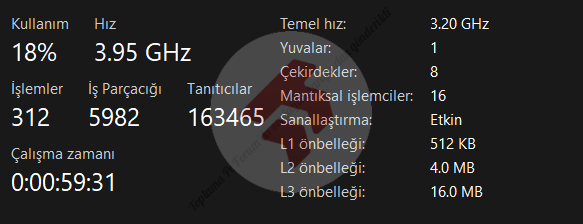
Etkin değilse BIOS üzerinden açmanız gerekmektedir.
Bu işlemi yapmadan önce aşağıdaki noktaları dikkatlice okuyun.
Kuruluma başlamadan önce aşağıdakilere ihtiyacınız vardır.
Gerekli dosyaları indirmek için: https://tpc.net.tr/dosya/vfm/?dl=29da49394f05476dffe4f2c5e75aa020
VirtualBox'ı kurduktan sonra üst menüden İçeri Aktar (Import Appliance) seçeneğine tıklayın.
İndirdiğiniz sandbox.ova dosyasını seçerek sanal makineyi içeri aktarın.
VirtualBox içerisinde oluşturulan Sandbox makinesinin ayarlarına girin.
Ağ (Network) bölümüne gelerek bilgisayarınızın internete bağlı olduğu fiziksel Ethernet adaptörünü seçin.
Genellikle şu isimlerden biri görünür:
Bazı bilgisayarlarda VirtualBox bunu otomatik olarak seçebilir.
Superonline veya Türksat Kablonet tarafından verilen router'ın güç düğmesine basarak tamamen kapatın.
Fiber kullanan kullanıcılar ONT cihazını kapatmayacaktır. ONT açık kalmalıdır.
Normalde bilgisayarınıza takılı olan Ethernet kablosunu router üzerindeki LAN portundan çıkarın.
Daha sonra aynı kabloyu router üzerindeki WAN portuna takın.
Böylece Sandbox sanal makinesi router ile doğrudan haberleşebilecektir.
VirtualBox'a geri dönün.
Sandbox isimli sanal makineyi seçerek Başlat butonuna tıklayın.
Terminal ekranı açılacaktır.
Şimdi operatörünüzün verdiği router'ı yeniden açın.
Yaklaşık 30-90 saniye bekleyin.
Sandbox bu sırada router ile haberleşmeye başlayacaktır.
Kısa süre sonra terminal ekranında aşağıdaki benzeri satırlar görünecektir.
veya
İşte bu bilgiler sizin PPPoE kullanıcı adı ve şifrenizdir.
Bu bilgileri mutlaka güvenli bir yere kaydedin.
Terminal ekranında aşağıdaki gibi mesajlar görebilirsiniz.
Bu hata mesajları çoğu durumda normaldir.
Eğer kullanıcı adı ve şifre ekrana yazıldıysa işlem başarıyla tamamlanmıştır.
Bunun en yaygın nedeni MAC adresidir.
Bazı operatörler sadece kendi verdikleri router'ın MAC adresine IP tanımlar.
Yeni router kurarken aşağıdaki işlemi yapmanız gerekir.
Keenetic, ASUS, TP-Link, MikroTik gibi cihazlarda bu özellik genellikle MAC Clone veya MAC Address Override adıyla bulunur.
Hayır. PPPoE bilgisi yalnızca sizin internet aboneliğiniz için geçerlidir.
Hayır. Hat kapatıldığında veya farklı bir kişiye devredildiğinde yeni PPPoE bilgileri oluşturulabilir.
Hayır. Fiber GPON kullanıcıları yalnızca router'ı kapatmalıdır. ONT cihazı açık kalmalıdır.
Hayır. Bu yöntem yalnızca GPON ve Ethernet WAN altyapılarında çalışmaktadır.
Bu rehberde, GPON Fiber ve FTTB Ethernet WAN altyapılarında çalışan Superonline, Türksat Kablonet ve benzer internet servis sağlayıcılarında PPPoE bilgilerinizi VirtualBox ve Sandbox.ova kullanarak nasıl öğrenebileceğinizi adım adım anlatıyoruz.
Bu yöntem yalnızca belirli altyapılarda çalışmaktadır ve modem üzerinde herhangi bir kalıcı değişiklik yapmaz.
PPPoE Nedir?
PPPoE (Point-to-Point Protocol over Ethernet), internet servis sağlayıcınızın hattınızı doğrulamak için kullandığı kullanıcı adı ve şifre sistemidir. Kendi modeminizi kullanabilmeniz için bu bilgileri yeni cihazınıza girmeniz gerekir.
Genellikle kullanıcı adı şu formatlarda olabilir:
- xxxxxxxx@superonline
- xxxxxxxx@fiber
Şifre ise size özel oluşturulan benzersiz bir paroladır.
Bu Yöntem Hangi Altyapılarda Çalışır?
Bu rehber aşağıdaki altyapılarda kullanılabilir:
- Superonline GPON Fiber
- Superonline FTTB Ethernet WAN
- Türksat Kablonet GPON Fiber
- Türksat Kablonet Ethernet WAN
- PPPoE kullanan benzer fiber altyapılar
Aşağıdaki altyapılarda çalışmaz:
- Türksat Kablonet DOCSIS (Koaksiyel Kablo İnternet)
- ADSL
- VDSL
İşleme Başlamadan Önce
Kurulumdan önce bilgisayarınızın BIOS ayarlarında sanallaştırma teknolojisinin açık olması gerekir.
Intel işlemcilerde bu özellik genellikle Intel VT-x olarak geçerken, AMD işlemcilerde SVM Mode veya AMD-V adıyla bulunur.
Windows üzerinden kontrol etmek için:
Görev Yöneticisi → Performans → CPU
Burada Sanallaştırma: Etkin yazması gerekir.
Etkin değilse BIOS üzerinden açmanız gerekmektedir.
Önemli Uyarılar
Bu işlemi yapmadan önce aşağıdaki noktaları dikkatlice okuyun.
- TV+ hizmeti kullanıyorsanız kendi modeminize geçtiğinizde çalışmayabilir.
- Superonline Ev Telefonu (VoIP) hizmeti de çalışmayabilir.
- PPPoE kullanıcı adı ve şifresi tamamen size özeldir.
- İnternet aboneliğiniz iptal edildiğinde veya farklı bir kişiye devredildiğinde PPPoE bilgileriniz değişebilir.
Gerekli Dosyalar
Kuruluma başlamadan önce aşağıdakilere ihtiyacınız vardır.
- VirtualBox
- Sandbox.ova sanal makinesi
- Ethernet bağlantılı bir bilgisayar
- Operatörünüzün verdiği router
- ONT cihazı (Fiber GPON kullanıyorsanız)
Gerekli dosyaları indirmek için: https://tpc.net.tr/dosya/vfm/?dl=29da49394f05476dffe4f2c5e75aa020
Adım 1: Sandbox.ova Dosyasını VirtualBox'a Aktarın
VirtualBox'ı kurduktan sonra üst menüden İçeri Aktar (Import Appliance) seçeneğine tıklayın.
İndirdiğiniz sandbox.ova dosyasını seçerek sanal makineyi içeri aktarın.
Adım 2: Ağ Adaptörünü Doğru Seçin
VirtualBox içerisinde oluşturulan Sandbox makinesinin ayarlarına girin.
Ağ (Network) bölümüne gelerek bilgisayarınızın internete bağlı olduğu fiziksel Ethernet adaptörünü seçin.
Genellikle şu isimlerden biri görünür:
- Realtek PCIe Ethernet
- Intel Ethernet Connection
- Killer Ethernet
Bazı bilgisayarlarda VirtualBox bunu otomatik olarak seçebilir.
Adım 3: Operatör Router'ını Kapatın
Superonline veya Türksat Kablonet tarafından verilen router'ın güç düğmesine basarak tamamen kapatın.
Fiber kullanan kullanıcılar ONT cihazını kapatmayacaktır. ONT açık kalmalıdır.
Adım 4: Ethernet Kablosunun Yerini Değiştirin
Normalde bilgisayarınıza takılı olan Ethernet kablosunu router üzerindeki LAN portundan çıkarın.
Daha sonra aynı kabloyu router üzerindeki WAN portuna takın.
Böylece Sandbox sanal makinesi router ile doğrudan haberleşebilecektir.
Adım 5: Sandbox Sanal Makinesini Başlatın
VirtualBox'a geri dönün.
Sandbox isimli sanal makineyi seçerek Başlat butonuna tıklayın.
Terminal ekranı açılacaktır.
Adım 6: Router'ı Yeniden Açın
Şimdi operatörünüzün verdiği router'ı yeniden açın.
Yaklaşık 30-90 saniye bekleyin.
Sandbox bu sırada router ile haberleşmeye başlayacaktır.
Adım 7: PPPoE Kullanıcı Adı ve Şifrenizi Görüntüleyin
Kısa süre sonra terminal ekranında aşağıdaki benzeri satırlar görünecektir.
Kod:
User = xxxxxxxx@fiber
Password = xxxxxxxxx
veya
Kod:
User = xxxxxxxx@superonline
Password = xxxxxxxxx
İşte bu bilgiler sizin PPPoE kullanıcı adı ve şifrenizdir.
Bu bilgileri mutlaka güvenli bir yere kaydedin.
Connection Failed Hatası Alıyorum
Terminal ekranında aşağıdaki gibi mesajlar görebilirsiniz.
- Connection Failed
- Failed
- Timeout
Bu hata mesajları çoğu durumda normaldir.
Eğer kullanıcı adı ve şifre ekrana yazıldıysa işlem başarıyla tamamlanmıştır.
PPPoE Bilgisini Girdim Ama İnternet Gelmiyor
Bunun en yaygın nedeni MAC adresidir.
Bazı operatörler sadece kendi verdikleri router'ın MAC adresine IP tanımlar.
Yeni router kurarken aşağıdaki işlemi yapmanız gerekir.
- Operatör router'ının altındaki MAC adresini bulun.
- Yeni modeminizin veya router'ınızın WAN MAC Address bölümüne bu adresi girin.
- Ayarları kaydedip cihazı yeniden başlatın.
Keenetic, ASUS, TP-Link, MikroTik gibi cihazlarda bu özellik genellikle MAC Clone veya MAC Address Override adıyla bulunur.
Sık Sorulan Sorular
PPPoE bilgisi başka hatta çalışır mı?
Hayır. PPPoE bilgisi yalnızca sizin internet aboneliğiniz için geçerlidir.
Abonelik iptal olursa aynı bilgiler kullanılabilir mi?
Hayır. Hat kapatıldığında veya farklı bir kişiye devredildiğinde yeni PPPoE bilgileri oluşturulabilir.
ONT cihazını kapatmalı mıyım?
Hayır. Fiber GPON kullanıcıları yalnızca router'ı kapatmalıdır. ONT cihazı açık kalmalıdır.
DOCSIS Kablonet kullanıcıları bu yöntemi kullanabilir mi?
Hayır. Bu yöntem yalnızca GPON ve Ethernet WAN altyapılarında çalışmaktadır.